Domain zhib.de kaufen?
Wir ziehen mit dem Projekt
zhib.de um.
Sind Sie am Kauf der Domain
zhib.de interessiert?
domain@kv-gmbh.de · 0541-91531010
Domain zhib.de kaufen?
Welche Webseite generiert ein PDF?
Es gibt viele Webseiten, die PDFs generieren können. Einige Beispiele sind Smallpdf, PDF24, PDFCreator und Adobe Acrobat. Diese Webseiten ermöglichen es Benutzern, verschiedene Dateiformate in PDFs umzuwandeln oder PDFs direkt online zu erstellen. **
Wie funktioniert Kommunikation Modell?
Wie funktioniert Kommunikation Modell? Ein Kommunikationsmodell beschreibt den Prozess der Übertragung von Informationen zwischen einem Sender und einem Empfänger. Es besteht aus verschiedenen Elementen wie Sender, Botschaft, Kanal, Empfänger und Rückmeldung. Der Sender codiert die Botschaft, überträgt sie über einen Kanal, der Empfänger decodiert die Botschaft und gibt eine Rückmeldung. Durch dieses Modell wird der Kommunikationsprozess strukturiert und ermöglicht eine effektive Übertragung von Informationen. **


Ähnliche Suchbegriffe für PDF-Modell
Top-Angebote
Produkte zum Begriff PDF-Modell:
-
Simplex PDFProfessionelle PDF-Bearbeitung direkt im Browser Simplex PDF ist die von RDR Software entwickelte Webanwendung für die tägliche Arbeit mit PDF-Dokumenten. Sie bearbeiten, organisieren und schützen Ihre Dateien in einer klaren, leicht verständlichen Oberfläche – direkt im Browser und ohne Installation. 1 Jahr nutzen: Ihre Lizenz gilt für 12 Monate ab Aktivierung. Simplex PDF ist ein Jahresabonnement. PDF-Dateien bearbeiten und organisieren Texte in geeigneten PDF-Dokumenten anpassen oder entfernen Seiten drehen, löschen, duplizieren und neu anordnen Leere Seiten einfügen und ausgewählte Seiten exportieren Mehrere PDF-Dateien zusammenführen PDF-Dokumente nach Seiten oder Seitenbereichen aufteilen PDF-Seiten als JPG exportieren JPG- und PNG-Dateien in PDF umwandeln Kommentieren, unterschreiben und individualisieren Textstellen hervorheben Notizen und Kommentare einfügen Freihändig direkt im Dokument zeichnen Eigene Unterschriften zeichnen, positionieren und skalieren Anpassbare Textwasserzeichen hinzufügen Kopf- und Fußzeilen auf mehreren Seiten anwenden Dokumente suchen, komprimieren und schützen OCR-gestützte Suche in gescannten Dokumenten Suchergebnisse direkt im Dokument hervorheben PDF-Dateien qualitätsorientiert komprimieren Dokumente mit einem Passwort schützen PDF-Dateien direkt aus der Anwendung drucken Formularfelder ausfüllen und vorhandene Lesezeichen verwenden Privat und geräteunabhängig Die Dokumentverarbeitung erfolgt lokal in Ihrem Browser. Ihre geöffneten PDF-Dateien werden zur Bearbeitung nicht auf unsere Server hochgeladen. Simplex PDF funktioniert auf modernen Browsern unter Windows, macOS und weiteren Betriebssystemen. So starten Sie Nach dem Kauf erhalten Sie Ihren persönlichen Lizenzschlüssel per E-Mail. Öffnen Sie simplex.rdrsoftware.de und erstellen Sie ein Benutzerkonto. Melden Sie sich an und geben Sie bei der ersten Anmeldung Ihren Lizenzschlüssel ein. Danach können Sie Simplex PDF direkt im Browser verwenden. Eine Installation oder ein separater Download ist nicht erforderlich.19,99 €*Versand: 0,00 €Sichere Weiterleitung zum Anbieter
-
Praxis-Handbuch Innendämmung mit E-Book (PDF)Praxis-Handbuch Innendämmung mit E-Book (PDF) , Innendämmungen sind beim Bauen im Bestand oft die einzige Möglichkeit vorhandene Gebäude nachträglich zu dämmen. Sie erfordern in Planung, Bemessung und Ausführung ein spezifisches Fachwissen und sind deutlich komplexer als Außendämmungen. Zudem werden Innendämmungen häufig mit Bauschäden in Verbindung gebracht, insbesondere mit Feuchte- und Schimmelpilzschäden. Das Praxishandbuch erläutert die verschiedenen Innendämmsysteme im Detail. Vor- und Nachteile sowie die Eignung für verschiedene Anwendungsbereiche und Bestandskonstruktionen werden dargestellt. Anhand von typischen Bestandssituationen und Kriterien hilft das Buch so bei der Auswahl der richtigen Lösung. Zudem helfen Zeichnungen und Fotos zu allen wichtigen Anschlüssen und schwierigen konstruktiven Detailpunkten bei der sicheren, schadenfreien Umsetzung in der Praxis. Die Vorteile: . Das Praxishandbuch zeigt die Einsatzmöglichkeiten aber auch die derzeitigen Grenzen der Innendämmung auf und liefert praktische Empfehlungen zur Ausführung in der Praxis. . Es stellt die verschiedenen Innendämmsysteme im Detail vor und hilft bei der Auswahl der richtigen Lösung. . Hinweise zu häufigen Baufehlern und typischen Schäden sensibilisieren für neuralgische Detailpunkte und erleichtern die Ausführung und Bauüberwachung vor Ort. Aus dem Inhalt: . Grundlegendes zur Innendämmung . Rechtliche Hintergründe und Anforderungen . Bauphysikalische Grundlagen und Randbedingungen . Werkstoffe und Innendämmsysteme . Innendämmsysteme im Detail . Planung und Bemessung . Ausführung . Qualitätssicherung und Monitoring . Praxisbeispiele . Nachhaltigkeit, Lebenszyklus und Gesundheit . Forschung und Entwicklung , Handschuhe, Mützen & Schwämme > Autopflege & Aufbereitung , Auflage: 2. Auflage, Erscheinungsjahr: 202412, Produktform: Kartoniert, Redaktion: Innendämmung e. V., Fachverband, Auflage: 23002, Auflage/Ausgabe: 2. Auflage, Seitenzahl/Blattzahl: 356, Abbildungen: 323 Abbildungen und 72 Karten/Tabellen, Keyword: Bauphysik; Denkmalschutz; EnEV; Energieeffizienz; Energieeinsparung; Wärme- und Schallschutz; Wärmebrücken, Fachschema: Architektur - Baukunst~Bau / Baukunst~Entwurf / Architektur~Architektur / Bauökologie, Nachhaltigkeit, Grüne Architektur~Dämmung - Wärmedämmung~Architekt / Innenarchitekt~Innenarchitektur - Innenarchitekt~Bau / Ökologie~Ökologie / Bauen, Wohnen, Haushalt~Haus / Wohnhaus~Wohnhaus, Fachkategorie: Architektur: berufliche Praxis~Architektur: Öffentliche Einrichtungen, Verwaltungsgebäude~Architektur: Wohngebäude~Architektur: Innenarchitektur, Warengruppe: HC/Bau- und Umwelttechnik, Fachkategorie: Grüne Architektur und grünes Design, Thema: Verstehen, Text Sprache: ger, UNSPSC: 49019900, Warenverzeichnis für die Außenhandelsstatistik: 49019900, Verlag: Müller Rudolf, Verlag: Müller Rudolf, Verlag: RM Rudolf Mller Medien GmbH & Co. KG, Länge: 303, Breite: 218, Höhe: 25, Gewicht: 1475, Produktform: Kartoniert, Genre: Mathematik/Naturwissenschaften/Technik/Medizin, Genre: Mathematik/Naturwissenschaften/Technik/Medizin, Herkunftsland: DEUTSCHLAND (DE), Katalog: deutschsprachige Titel, Katalog: Gesamtkatalog, Katalog: Kennzeichnung von Titeln mit einer Relevanz > 30, Katalog: Lagerartikel, Book on Demand, ausgew. Medienartikel, Relevanz: 0035, Tendenz: -1, Unterkatalog: AK, Unterkatalog: Bücher, Unterkatalog: Hardcover, Unterkatalog: Lagerartikel,159,00 €*Versand: 0,00 €Sichere Weiterleitung zum Anbieter




-
Wie speichert man eine Webseite als PDF?
Um eine Webseite als PDF zu speichern, gibt es mehrere Möglichkeiten. Eine einfache Methode ist die Verwendung des Browsers, indem man die Webseite öffnet und dann auf "Drucken" klickt. Dort kann man als Druckeroption "Als PDF speichern" auswählen. Eine andere Möglichkeit ist die Verwendung von Online-Tools oder Browsererweiterungen, die das direkte Speichern einer Webseite als PDF ermöglichen. Man kann auch spezielle Software herunterladen, die das Speichern von Webseiten in verschiedenen Formaten, einschließlich PDF, ermöglicht. Es ist wichtig zu beachten, dass das Speichern von Webseiten als PDF möglicherweise nicht alle Inhalte und Formatierungen korrekt wiedergibt, insbesondere bei komplexen Seiten mit interaktiven Elementen. **
-
Wie kann ich eine Webseite als PDF speichern?
Um eine Webseite als PDF zu speichern, gibt es verschiedene Möglichkeiten. Eine einfache Möglichkeit ist die Verwendung von Browser-Erweiterungen wie "Save as PDF" oder "Print Friendly & PDF", die es ermöglichen, Webseiten direkt als PDF zu speichern. Eine andere Möglichkeit ist die Verwendung der Druckfunktion des Browsers und das Auswählen von "Als PDF speichern" als Druckeroption. Alternativ können Sie auch Online-Dienste wie "Webpage to PDF" oder "PDFcrowd" nutzen, um Webseiten in PDFs umzuwandeln. Stellen Sie sicher, dass Sie die Rechte an den Inhalten der Webseite haben, bevor Sie sie als PDF speichern. **
-
Sollte man bei Online-Bewerbungen eine PDF-Datei anhängen oder mehrere PDF-Dateien?
Es ist empfehlenswert, alle relevanten Dokumente in einer einzigen PDF-Datei zusammenzufassen, um den Bewerbungsprozess für den Arbeitgeber zu erleichtern. Dadurch wird sichergestellt, dass alle Informationen an einem Ort verfügbar sind und nichts verloren geht. Es ist auch ratsam, die Dateigröße zu optimieren, um sicherzustellen, dass die Bewerbung problemlos hochgeladen und geöffnet werden kann. **
-
Wie kann man alle PDF-Dateien einer Webseite herunterladen?
Um alle PDF-Dateien einer Webseite herunterzuladen, kann man verschiedene Ansätze verfolgen. Eine Möglichkeit ist es, den Quellcode der Webseite zu analysieren und nach Links zu PDF-Dateien zu suchen. Diese Links können dann automatisiert heruntergeladen werden. Eine andere Möglichkeit ist es, ein Web-Crawling-Tool zu verwenden, das die Webseite nach PDF-Dateien durchsucht und diese herunterlädt. Es ist jedoch wichtig, die rechtlichen Bestimmungen und die Nutzungsbedingungen der Webseite zu beachten, um sicherzustellen, dass das Herunterladen der PDF-Dateien erlaubt ist. **
Wie zitiere ich PDF Dateien aus dem Internet?
Um eine PDF-Datei aus dem Internet zu zitieren, solltest du zuerst den Autor oder die Organisation identifizieren, die die Datei erstellt hat. Falls kein Autor angegeben ist, kann der Name der Website oder des Verlags als Ersatz dienen. Danach solltest du den Titel der PDF-Datei angeben, gefolgt von der URL, unter der die Datei gefunden werden kann. Es ist auch wichtig, das Datum des Zugriffs anzugeben, da sich Online-Inhalte ändern können. Schließlich solltest du das Zitierformat verwenden, das von deiner akademischen Institution oder deinem Verlag bevorzugt wird, wie z.B. APA, MLA oder Chicago Style. **
Wie kann ich im Internet Explorer PDF-Dateien mit Adobe Acrobat Reader anstelle von PDF Architekt öffnen?
Um PDF-Dateien im Internet Explorer mit Adobe Acrobat Reader anstelle von PDF Architekt zu öffnen, musst du die Einstellungen in deinem Browser ändern. Gehe dazu in den Internet Explorer und klicke auf das Zahnrad-Symbol in der oberen rechten Ecke. Wähle dann "Add-Ons verwalten" aus und suche nach dem PDF Architekt Add-On. Deaktiviere dieses Add-On und stelle sicher, dass das Adobe Acrobat Reader Add-On aktiviert ist. **
Top-Angebote
Produkte zum Begriff PDF-Modell:
-
ABBYY FineReader PDF 16 Standard - 1 Jahr - 1 BenutzerABBYY FineReader PDF 16 Standard | Windows Die intelligente PDF-Lösung für den digitalen Arbeitsplatz. Dokumente konvertieren, bearbeiten und teilen – mit marktführender KI-basierter OCR-Technologie. Hauptfunktionen PDF Bearbeiten Text & Layouts ändern OCR Technologie Scan zu Word/Excel Seiten verwalten Zusammenfügen & Drehen Formulare Ausfüllen & Erstellen Sicherheit Passwort & Schwärzen 💻 Systemanforderungen Plattform: Windows 10 / 11 CPU: 1 GHz (x86 oder x64) RAM: 4 GB Speicher: 1,6 GB frei ABBYY FineReader PDF 16 Standard: PDF-Produktivität neu definiert ABBYY FineReader PDF 16 Standard ist die All-in-One PDF-Software für den täglichen Umgang mit Dokumenten. Ob im Home-Office oder im Unternehmen: Diese Software ermöglicht es Ihnen, PDF-Dokumente so einfach zu bearbeiten wie Word-Dateien. Dank der weltbekannten OCR-Technologie (optische Zeichenerkennung) von ABBYY machen Sie aus statischen Scans im Handumdrehen durchsuchbare und bearbeitbare Dateien. Die Standard-Edition richtet sich gezielt an Einzelanwender, die eine zuverlässige Lösung zum Digitalisieren, Abrufen, Bearbeiten und Schützen von Dokumenten benötigen, ohne die komplexen Vergleichsfunktionen der Corporate-Version zu bezahlen. Was macht FineReader PDF 16 einzigartig? Mit der Version 16 hat ABBYY die Benutzeroberfläche modernisiert und die OCR-Engine weiter verbessert. Profitieren Sie von maximaler Effizienz: PDFs bearbeiten wie ein Profi: Korrigieren Sie Tippfehler, ändern Sie Layouts oder fügen Sie Bilder hinzu – direkt im PDF, satzweise und absatzübergreifend. Unübertroffene Konvertierung: Wandeln Sie PDFs und Scans in präzise formatierte Microsoft Word, Excel oder PowerPoint Dateien um. Tabellen und Formatierungen bleiben erhalten. Digitalisierung von Papier: Nutzen Sie Ihren Scanner, um Papierdokumente in durchsuchbare digitale Archive (PDF/A) zu verwandeln. Interaktive Formulare: Erstellen Sie eigene ausfüllbare PDF-Formulare oder füllen Sie bestehende Anträge bequem am PC aus. Sicherheit und Zusammenarbeit Schützen Sie vertrauliche Informationen zuverlässig. Mit FineReader PDF 16 Standard können Sie Passwörter vergeben, sensible Textstellen unwiderruflich schwärzen und digitale Signaturen überprüfen, um die Integrität Ihrer Dokumente zu gewährleisten. Maximale Kompatibilität: Volle Unterstützung für Windows 11 und Microsoft Office Anwendungen. Bestellen Sie jetzt ABBYY FineReader PDF 16 Standard für effizientes Dokumentenmanagement. Häufig gestellte Fragen (FAQ) Was ist der Unterschied zur Corporate Edition? Die Standard-Version enthält alle Funktionen zum Bearbeiten, Konvertieren und Schützen von PDFs. Der Corporate Edition vorbehalten sind Funktionen zum automatisierten Dokumentenvergleich (um Unterschiede zwischen zwei Versionen zu finden) sowie die "Hot Folder"-Funktion für automatisierte Stapelverarbeitung (z.B. automatisches Konvertieren von Dokumenten in einem Netzwerkordner). Kann ich gescannte Tabellen in Excel bearbeiten? Ja, das ist eine der Stärken von ABBYY. Die OCR-Technologie erkennt Tabellenstrukturen in PDFs oder Scans und konvertiert diese präzise in bearbeitbare Excel-Arbeitsblätter, ohne dass Sie alles abtippen müssen. Ist die Software mit Windows 11 kompatibel? Ja, ABBYY FineReader PDF 16 ist vollständig kompatibel mit Windows 11 sowie Windows 10. Es unterstützt zudem die modernen 64-Bit-Prozessoren für eine bessere Performance. Funktioniert FineReader auch offline? Ja. Die Software wird lokal auf Ihrem PC installiert. Die Verarbeitung von Dokumenten, einschließlich OCR und Konvertierung, findet auf Ihrem Rechner statt. Eine Internetverbindung ist in der Regel nur für die Aktivierung und Updates nötig. Welche Formate werden unterstützt? Eingangsformate: PDF, PDF/A, TIFF, JPEG, PNG, BMP, DjVu, DOCX, XLSX, PPTX und mehr. Ausgangsformate (Speichern als): PDF, Word (DOCX), Excel (XLSX), PowerPoint (PPTX), HTML, EPUB, rtf und diverse Bildformate.94,99 €*Versand: 0,00 €Sichere Weiterleitung zum Anbieter
-
Flip PDFFlip PDF Meistern: Von PDF zu Interaktiven Publikationen in Minuten Flip PDF verwandelt statische Dokumente in dynamische, interaktive Publikationen mit realistischen Blättereffekten in nur wenigen Minuten. Diese innovative Software ermöglicht es Nutzern, beeindruckende eBooks zu erstellen, die auf allen Geräten einwandfrei funktionieren. Besonders bemerkenswert ist die Fähigkeit, Flip PDF Pages mit Logos, Wasserzeichen und verschiedenen Vorlagen zu personalisieren, was die Markenidentität erheblich stärkt. Außerdem ist die Software sowohl für Windows als auch als Flip PDF Mac Version verfügbar und unterstützt 11 verschiedene Sprachen, darunter Deutsch, Englisch und Französisch. Dadurch wird das Programm für ein weltweites Publikum zugänglich. Die erstellten Publikationen können nicht nur online veröffentlicht, sondern auch per E-Mail versendet oder auf physischen Medien wie CDs und U...74,95 €*Versand: 0,00 €Sichere Weiterleitung zum Anbieter
-
Simplex PDFProfessionelle PDF-Bearbeitung direkt im Browser Simplex PDF ist die von RDR Software entwickelte Webanwendung für die tägliche Arbeit mit PDF-Dokumenten. Sie bearbeiten, organisieren und schützen Ihre Dateien in einer klaren, leicht verständlichen Oberfläche – direkt im Browser und ohne Installation. 1 Jahr nutzen: Ihre Lizenz gilt für 12 Monate ab Aktivierung. Simplex PDF ist ein Jahresabonnement. PDF-Dateien bearbeiten und organisieren Texte in geeigneten PDF-Dokumenten anpassen oder entfernen Seiten drehen, löschen, duplizieren und neu anordnen Leere Seiten einfügen und ausgewählte Seiten exportieren Mehrere PDF-Dateien zusammenführen PDF-Dokumente nach Seiten oder Seitenbereichen aufteilen PDF-Seiten als JPG exportieren JPG- und PNG-Dateien in PDF umwandeln Kommentieren, unterschreiben und individualisieren Textstellen hervorheben Notizen und Kommentare einfügen Freihändig direkt im Dokument zeichnen Eigene Unterschriften zeichnen, positionieren und skalieren Anpassbare Textwasserzeichen hinzufügen Kopf- und Fußzeilen auf mehreren Seiten anwenden Dokumente suchen, komprimieren und schützen OCR-gestützte Suche in gescannten Dokumenten Suchergebnisse direkt im Dokument hervorheben PDF-Dateien qualitätsorientiert komprimieren Dokumente mit einem Passwort schützen PDF-Dateien direkt aus der Anwendung drucken Formularfelder ausfüllen und vorhandene Lesezeichen verwenden Privat und geräteunabhängig Die Dokumentverarbeitung erfolgt lokal in Ihrem Browser. Ihre geöffneten PDF-Dateien werden zur Bearbeitung nicht auf unsere Server hochgeladen. Simplex PDF funktioniert auf modernen Browsern unter Windows, macOS und weiteren Betriebssystemen. So starten Sie Nach dem Kauf erhalten Sie Ihren persönlichen Lizenzschlüssel per E-Mail. Öffnen Sie simplex.rdrsoftware.de und erstellen Sie ein Benutzerkonto. Melden Sie sich an und geben Sie bei der ersten Anmeldung Ihren Lizenzschlüssel ein. Danach können Sie Simplex PDF direkt im Browser verwenden. Eine Installation oder ein separater Download ist nicht erforderlich.19,99 €*Versand: 0,00 €Sichere Weiterleitung zum Anbieter
-
Praxis-Handbuch Innendämmung mit E-Book (PDF)Praxis-Handbuch Innendämmung mit E-Book (PDF) , Innendämmungen sind beim Bauen im Bestand oft die einzige Möglichkeit vorhandene Gebäude nachträglich zu dämmen. Sie erfordern in Planung, Bemessung und Ausführung ein spezifisches Fachwissen und sind deutlich komplexer als Außendämmungen. Zudem werden Innendämmungen häufig mit Bauschäden in Verbindung gebracht, insbesondere mit Feuchte- und Schimmelpilzschäden. Das Praxishandbuch erläutert die verschiedenen Innendämmsysteme im Detail. Vor- und Nachteile sowie die Eignung für verschiedene Anwendungsbereiche und Bestandskonstruktionen werden dargestellt. Anhand von typischen Bestandssituationen und Kriterien hilft das Buch so bei der Auswahl der richtigen Lösung. Zudem helfen Zeichnungen und Fotos zu allen wichtigen Anschlüssen und schwierigen konstruktiven Detailpunkten bei der sicheren, schadenfreien Umsetzung in der Praxis. Die Vorteile: . Das Praxishandbuch zeigt die Einsatzmöglichkeiten aber auch die derzeitigen Grenzen der Innendämmung auf und liefert praktische Empfehlungen zur Ausführung in der Praxis. . Es stellt die verschiedenen Innendämmsysteme im Detail vor und hilft bei der Auswahl der richtigen Lösung. . Hinweise zu häufigen Baufehlern und typischen Schäden sensibilisieren für neuralgische Detailpunkte und erleichtern die Ausführung und Bauüberwachung vor Ort. Aus dem Inhalt: . Grundlegendes zur Innendämmung . Rechtliche Hintergründe und Anforderungen . Bauphysikalische Grundlagen und Randbedingungen . Werkstoffe und Innendämmsysteme . Innendämmsysteme im Detail . Planung und Bemessung . Ausführung . Qualitätssicherung und Monitoring . Praxisbeispiele . Nachhaltigkeit, Lebenszyklus und Gesundheit . Forschung und Entwicklung , Handschuhe, Mützen & Schwämme > Autopflege & Aufbereitung , Auflage: 2. Auflage, Erscheinungsjahr: 202412, Produktform: Kartoniert, Redaktion: Innendämmung e. V., Fachverband, Auflage: 23002, Auflage/Ausgabe: 2. Auflage, Seitenzahl/Blattzahl: 356, Abbildungen: 323 Abbildungen und 72 Karten/Tabellen, Keyword: Bauphysik; Denkmalschutz; EnEV; Energieeffizienz; Energieeinsparung; Wärme- und Schallschutz; Wärmebrücken, Fachschema: Architektur - Baukunst~Bau / Baukunst~Entwurf / Architektur~Architektur / Bauökologie, Nachhaltigkeit, Grüne Architektur~Dämmung - Wärmedämmung~Architekt / Innenarchitekt~Innenarchitektur - Innenarchitekt~Bau / Ökologie~Ökologie / Bauen, Wohnen, Haushalt~Haus / Wohnhaus~Wohnhaus, Fachkategorie: Architektur: berufliche Praxis~Architektur: Öffentliche Einrichtungen, Verwaltungsgebäude~Architektur: Wohngebäude~Architektur: Innenarchitektur, Warengruppe: HC/Bau- und Umwelttechnik, Fachkategorie: Grüne Architektur und grünes Design, Thema: Verstehen, Text Sprache: ger, UNSPSC: 49019900, Warenverzeichnis für die Außenhandelsstatistik: 49019900, Verlag: Müller Rudolf, Verlag: Müller Rudolf, Verlag: RM Rudolf Mller Medien GmbH & Co. KG, Länge: 303, Breite: 218, Höhe: 25, Gewicht: 1475, Produktform: Kartoniert, Genre: Mathematik/Naturwissenschaften/Technik/Medizin, Genre: Mathematik/Naturwissenschaften/Technik/Medizin, Herkunftsland: DEUTSCHLAND (DE), Katalog: deutschsprachige Titel, Katalog: Gesamtkatalog, Katalog: Kennzeichnung von Titeln mit einer Relevanz > 30, Katalog: Lagerartikel, Book on Demand, ausgew. Medienartikel, Relevanz: 0035, Tendenz: -1, Unterkatalog: AK, Unterkatalog: Bücher, Unterkatalog: Hardcover, Unterkatalog: Lagerartikel,159,00 €*Versand: 0,00 €Sichere Weiterleitung zum Anbieter
-
Welche Webseite generiert ein PDF?
Es gibt viele Webseiten, die PDFs generieren können. Einige Beispiele sind Smallpdf, PDF24, PDFCreator und Adobe Acrobat. Diese Webseiten ermöglichen es Benutzern, verschiedene Dateiformate in PDFs umzuwandeln oder PDFs direkt online zu erstellen. **
-
Wie funktioniert Kommunikation Modell?
Wie funktioniert Kommunikation Modell? Ein Kommunikationsmodell beschreibt den Prozess der Übertragung von Informationen zwischen einem Sender und einem Empfänger. Es besteht aus verschiedenen Elementen wie Sender, Botschaft, Kanal, Empfänger und Rückmeldung. Der Sender codiert die Botschaft, überträgt sie über einen Kanal, der Empfänger decodiert die Botschaft und gibt eine Rückmeldung. Durch dieses Modell wird der Kommunikationsprozess strukturiert und ermöglicht eine effektive Übertragung von Informationen. **
-
Wie speichert man eine Webseite als PDF?
Um eine Webseite als PDF zu speichern, gibt es mehrere Möglichkeiten. Eine einfache Methode ist die Verwendung des Browsers, indem man die Webseite öffnet und dann auf "Drucken" klickt. Dort kann man als Druckeroption "Als PDF speichern" auswählen. Eine andere Möglichkeit ist die Verwendung von Online-Tools oder Browsererweiterungen, die das direkte Speichern einer Webseite als PDF ermöglichen. Man kann auch spezielle Software herunterladen, die das Speichern von Webseiten in verschiedenen Formaten, einschließlich PDF, ermöglicht. Es ist wichtig zu beachten, dass das Speichern von Webseiten als PDF möglicherweise nicht alle Inhalte und Formatierungen korrekt wiedergibt, insbesondere bei komplexen Seiten mit interaktiven Elementen. **
-
Wie kann ich eine Webseite als PDF speichern?
Um eine Webseite als PDF zu speichern, gibt es verschiedene Möglichkeiten. Eine einfache Möglichkeit ist die Verwendung von Browser-Erweiterungen wie "Save as PDF" oder "Print Friendly & PDF", die es ermöglichen, Webseiten direkt als PDF zu speichern. Eine andere Möglichkeit ist die Verwendung der Druckfunktion des Browsers und das Auswählen von "Als PDF speichern" als Druckeroption. Alternativ können Sie auch Online-Dienste wie "Webpage to PDF" oder "PDFcrowd" nutzen, um Webseiten in PDFs umzuwandeln. Stellen Sie sicher, dass Sie die Rechte an den Inhalten der Webseite haben, bevor Sie sie als PDF speichern. **
Ähnliche Suchbegriffe für PDF-Modell
-
PDF-XChange Editor 10 für 1 Benutzer auf 2 PCs (ESD)Office-Software - elektronische Lizenz, für 2 Geräte, für PC, kompatibel mit dem Betriebssystem Windows Für die professionelle Verwaltung von PDF-Dateien empfehlen wir die Office-Software PDF-XChange Editor 10. Sie wird sowohl von Haushalten als auch von Unternehmen genutzt. Sie bietet Ihnen die Möglich99,90 €*Versand: 0,00 €Sichere Weiterleitung zum Anbieter
-
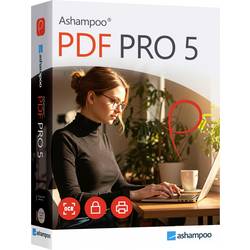
Markt & Technik 81606 PDF PRO 5 Windows PDF-SoftwareDas Komplettpaket für Deine PDFs – schnell, stark, einfach PDF Pro 5 ist die Komplettlösung für die einfache Bearbeitung Deiner PDFs. Diese PDF Software umfasst alle Werkzeuge zum Erstellen, Konvertieren, Bearbeiten, Zusammenfügen und Schützen von PDF-Dateien. Produziere mit dem PDF Creator signierte Dateien, die überall lesbar sind, immer die optimale Größe haben und mit Verschlüsselung gesichert werden können. Erstelle oder ändere nach Belieben interaktive Formulare oder bearbeite bestehende PDFs wie ein ganz normales Word-Dokument!29,99 €*Versand: 4,95 €Sichere Weiterleitung zum Anbieter
-
Sollte man bei Online-Bewerbungen eine PDF-Datei anhängen oder mehrere PDF-Dateien?
Es ist empfehlenswert, alle relevanten Dokumente in einer einzigen PDF-Datei zusammenzufassen, um den Bewerbungsprozess für den Arbeitgeber zu erleichtern. Dadurch wird sichergestellt, dass alle Informationen an einem Ort verfügbar sind und nichts verloren geht. Es ist auch ratsam, die Dateigröße zu optimieren, um sicherzustellen, dass die Bewerbung problemlos hochgeladen und geöffnet werden kann. **
-
Wie kann man alle PDF-Dateien einer Webseite herunterladen?
Um alle PDF-Dateien einer Webseite herunterzuladen, kann man verschiedene Ansätze verfolgen. Eine Möglichkeit ist es, den Quellcode der Webseite zu analysieren und nach Links zu PDF-Dateien zu suchen. Diese Links können dann automatisiert heruntergeladen werden. Eine andere Möglichkeit ist es, ein Web-Crawling-Tool zu verwenden, das die Webseite nach PDF-Dateien durchsucht und diese herunterlädt. Es ist jedoch wichtig, die rechtlichen Bestimmungen und die Nutzungsbedingungen der Webseite zu beachten, um sicherzustellen, dass das Herunterladen der PDF-Dateien erlaubt ist. **
-
Wie zitiere ich PDF Dateien aus dem Internet?
Um eine PDF-Datei aus dem Internet zu zitieren, solltest du zuerst den Autor oder die Organisation identifizieren, die die Datei erstellt hat. Falls kein Autor angegeben ist, kann der Name der Website oder des Verlags als Ersatz dienen. Danach solltest du den Titel der PDF-Datei angeben, gefolgt von der URL, unter der die Datei gefunden werden kann. Es ist auch wichtig, das Datum des Zugriffs anzugeben, da sich Online-Inhalte ändern können. Schließlich solltest du das Zitierformat verwenden, das von deiner akademischen Institution oder deinem Verlag bevorzugt wird, wie z.B. APA, MLA oder Chicago Style. **
-
Wie kann ich im Internet Explorer PDF-Dateien mit Adobe Acrobat Reader anstelle von PDF Architekt öffnen?
Um PDF-Dateien im Internet Explorer mit Adobe Acrobat Reader anstelle von PDF Architekt zu öffnen, musst du die Einstellungen in deinem Browser ändern. Gehe dazu in den Internet Explorer und klicke auf das Zahnrad-Symbol in der oberen rechten Ecke. Wähle dann "Add-Ons verwalten" aus und suche nach dem PDF Architekt Add-On. Deaktiviere dieses Add-On und stelle sicher, dass das Adobe Acrobat Reader Add-On aktiviert ist. **
* Alle Preise verstehen sich inklusive der gesetzlichen Mehrwertsteuer und ggf. zuzüglich Versandkosten. Die Angebotsinformationen basieren auf den Angaben des jeweiligen Shops und werden über automatisierte Prozesse aktualisiert. Eine Aktualisierung in Echtzeit findet nicht statt, so dass es im Einzelfall zu Abweichungen kommen kann. ** Hinweis: Teile dieses Inhalts wurden von KI erstellt.